
- claude code
- eines
- primers passos
Què és Claude Code i com el pots fer servir des del primer dia
Claude Code és un agent d'IA que programa des del terminal. T'expliquem què fa, en què es diferencia de Cursor i com muntar-lo en deu minuts.
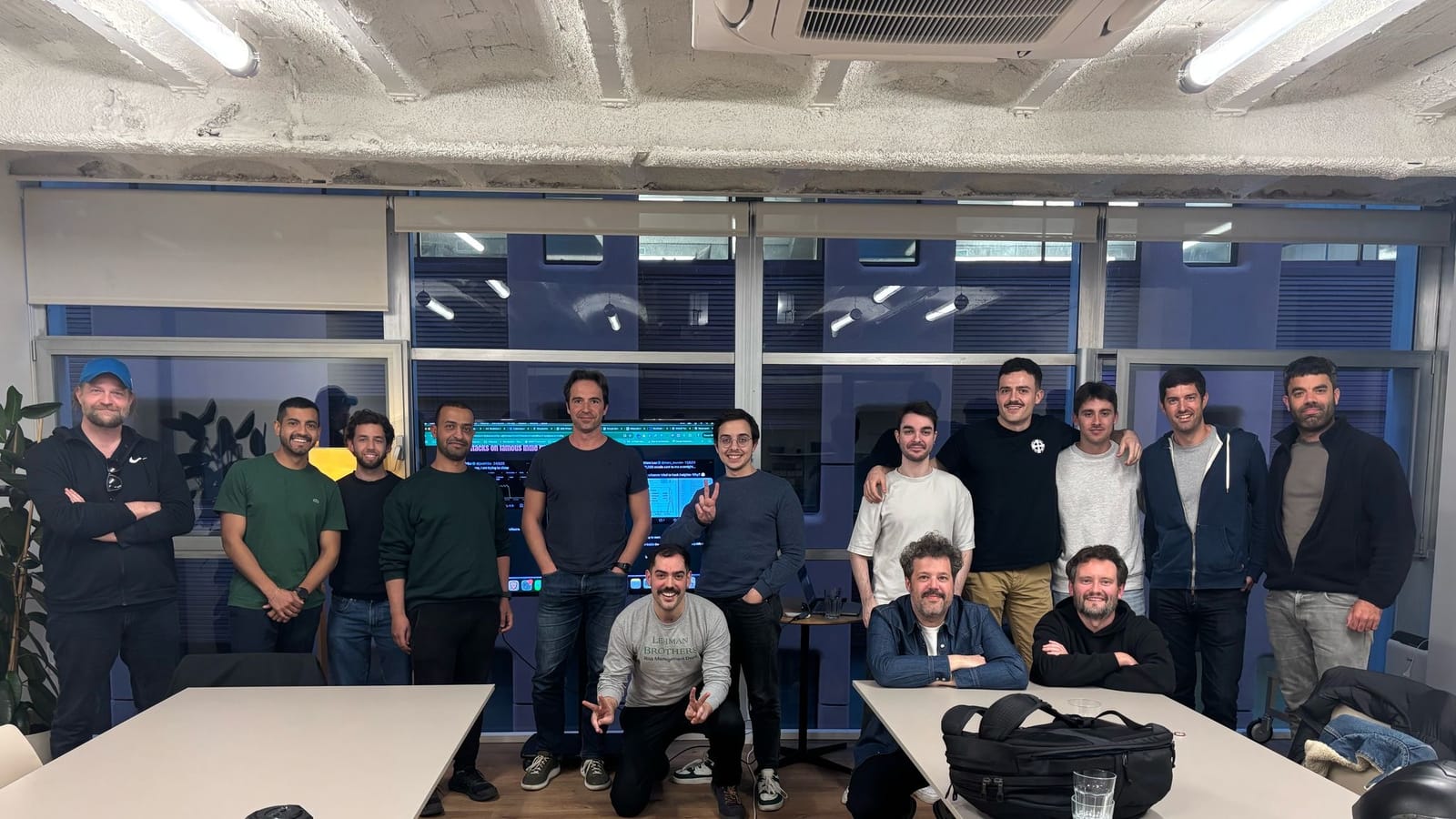
Si fa mesos que sents a parlar d'agents que programen sols i encara no saps per on començar, aquest article és per a tu. Anem al gra: Claude Code és un agent d'intel·ligència artificial que viu al terminal i que pot llegir, escriure i executar codi al teu projecte. No és un xat on copies i enganxes; és una eina que té accés real als teus fitxers.
Què fa exactament
La diferència amb un xat és l'accés. Quan li demanes una cosa, Claude Code pot:
- Llegir el projecte sencer per entendre com està muntat abans de tocar res.
- Editar fitxers i crear-ne de nous.
- Executar ordres al terminal: instal·lar dependències, arrencar el servidor, passar els tests.
- Fer commits i obrir pull requests si li dones accés al repositori.
Això vol dir que li pots demanar coses com «afegeix un formulari de contacte que enviï un correu» i ho farà de dalt a baix, en comptes de donar-te un tros de codi perquè el col·loquis tu.
En què es diferencia de Cursor o Lovable
És la pregunta que surt sempre a les formacions. La resposta curta:
| Eina | On viu | Per a què va bé |
|---|---|---|
| Lovable | Al navegador | Passar d'una idea a una web que funciona, sense instal·lar res |
| Cursor | A l'editor | Escriure codi tu, amb l'IA suggerint i completant al costat |
| Claude Code | Al terminal | Delegar feines senceres i revisar-ne el resultat |
No competeixen tant com sembla. Molta gent fa servir Cursor per anar tocant codi i Claude Code per a les feines llargues i repetitives.
Com el poses en marxa
No cal instal·lar res abans. Necessites un compte de Claude amb un pla Pro, Max, Team o Enterprise, o un compte de la Claude Console: el pla gratuït no inclou Claude Code. A Mac o Linux, obre el terminal i escriu:
curl -fsSL https://claude.ai/install.sh | bash
cd el-teu-projecte
claude
A Windows, la instal·lació es fa des de PowerShell amb
irm https://claude.ai/install.ps1 | iex.
La primera vegada et demanarà que iniciïs sessió des del navegador. A partir d'aquí ja pots escriure-li en català, que t'entendrà perfectament:
> mira el projecte i fes-me un resum de com està organitzatTres costums que et canviaran l'experiència
Després d'unes quantes formacions, aquests són els consells que més han ajudat la gent:
- Comença sempre per un pla. Abans de deixar-lo tocar res, demana-li que t'expliqui què pensa fer. Si el pla no et convenç, el codi tampoc t'hi convencerà.
- Treballa en una branca. Així pots llençar-ho tot amb un
git checkout .sense dramatismes quan una cosa surt malament. - Escriu un fitxer
CLAUDE.md. És un document a l'arrel del projecte on hi poses les convencions de casa: com s'arrenca, quins tests s'han de passar, quin estil de codi feu servir. Se'l llegeix cada vegada.

El punt on la gent es frustra no és quan l'IA s'equivoca, sinó quan no sap com revisar el que ha fet. Aprendre a llegir un diff val més que qualsevol truc de prompt.
I ara què
La millor manera d'agafar-li el punt és obrir-lo en un projecte petit i real —una web personal, un script que et fa falta— i deixar-lo treballar mentre tu mires què toca. Si vols fer-ho acompanyat i en català, això és exactament el que fem a les nostres formacions.
D'on hem tret la informació(2 fonts)
Aquest article s'ha escrit consultant les fonts següents. Si vols anar a l'original, aquí les tens.